QRスキャナ設定方法
Solomon QRスキャナで設定を作成し、kintoneアプリへ反映するまでの流れです。画面の例を見ながら、必要なフィールドとJavaScriptを順番に設定してください。
全体の流れ
1. QRスキャナの方式を選ぶ
QRやバーコードの文字列に合わせて、区切り型、桁数固定型、項目名つき型のいずれかを選びます。
- 半角スペースやカンマで区切られている場合:区切り型
- 桁数が決まっている場合:桁数固定型
a=xxx;b=yyy;のように項目名が入る場合:項目名つき型
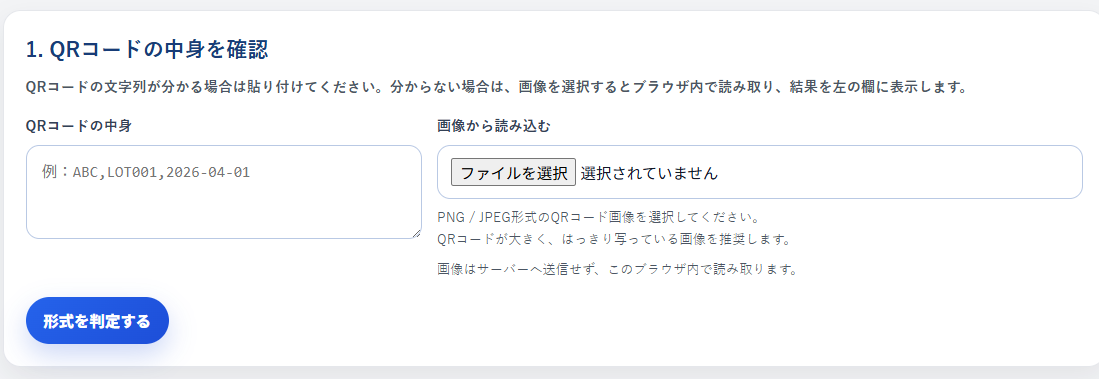
2. 項目数とフィールドコードを決める
読み取る項目数、共通フィールド、サブテーブルのフィールドコードを決めます。QRスキャナJSはフィールドコードを見て動くため、kintone側でも同じフィールドコードを設定してください。
迷った場合は、まず自動入力されたフィールドコードのまま進めるのがおすすめです。
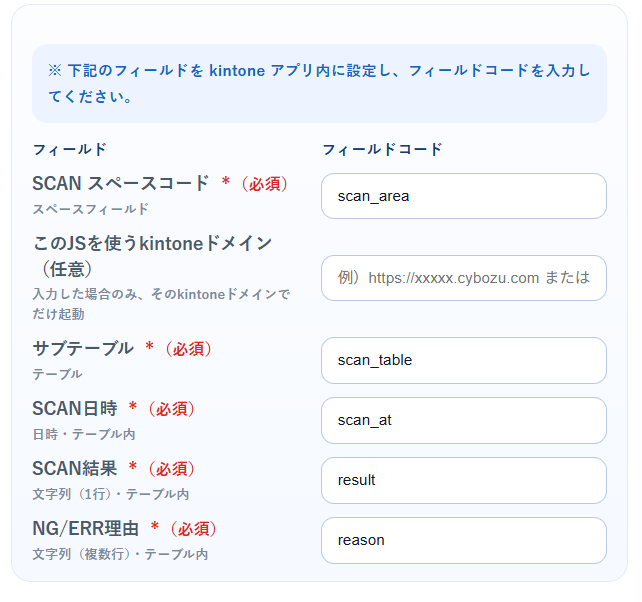
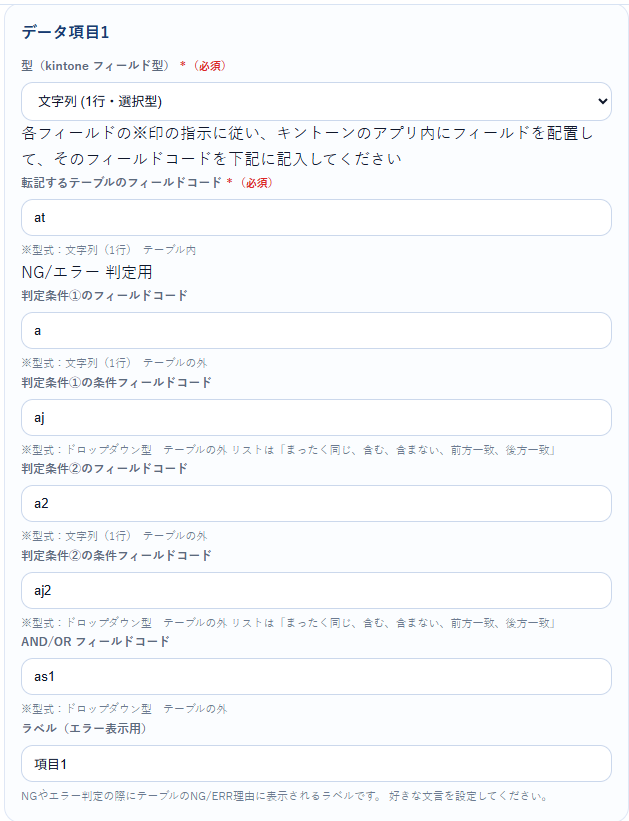
3. 各データ項目のフィールドを用意し、フィールドコードを入力する
必須項目を記入してください。判定条件の設定を行う場合は、その他フィールドも設定してください。
設定フィールドやフィールドコード内容がわからない場合は、設定手順CSVをダウンロードして参考にしてください。
語句の説明
- 型(kintone フィールド型)
- 読み取りたいデータの型式を入力してください。文字列、数値、日時、日付、時刻から選びます。
- 転記するテーブルのフィールドコード
- 読み取ったデータを転記するフィールドです。「型(kintone フィールド型)」で設定したフィールドと同じ型式をサブテーブル内に配置してください。
- 判定条件①のフィールドコード
- QRやバーコードから読み取った値と比較する基準値のフィールドです。判定を使う場合は、テーブル外に同じ型式のフィールドを配置してください。
- 判定条件①の条件フィールドコード
- 「含む」「含まない」「以上」「以前」など、判定方法を選ぶフィールドです。kintoneではドロップダウンとして配置してください。
- 判定条件②のフィールドコード / 判定条件②の条件フィールドコード
- 2つ目の判定条件を使う場合に設定します。使わない場合は空欄のままで構いません。
- AND/OR フィールドコード
- 判定条件①と判定条件②を両方満たす必要がある場合は
and、どちらかでよい場合はorを選ぶフィールドです。 - ラベル(エラー表示用)
- NGやERRになったとき、サブテーブルのNG/ERR理由に表示する名前です。利用者が分かりやすい名称を設定してください。
4. スペースフィールドを追加する
kintoneのフォーム編集画面でスペースフィールドを追加し、要素IDを scan_area にします。この場所にSCAN入力UIとカメラボタンが表示されます。
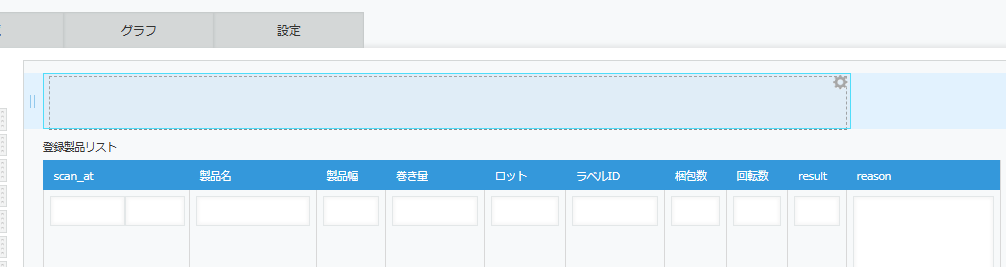
5. SCAN履歴テーブルを追加する
テーブルを追加し、テーブルのフィールドコードを scan_table にします。テーブル内には scan_at、各項目の転記先、result、reason を追加します。

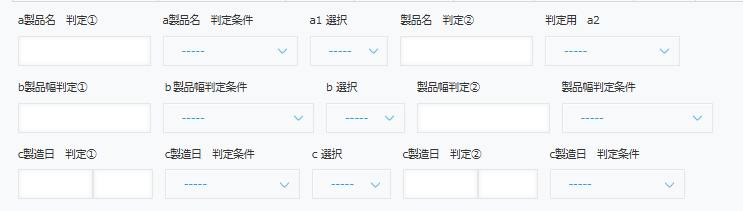
6. 判定条件フィールドを追加する
テーブル外に、判定条件の基準値フィールドと条件選択用フィールドを追加します。QRスキャナJSはフィールドコードで判定するため、設定画面のフィールドコードとkintone側のフィールドコードを必ず一致させてください。
- 文字列:指定なし、まったく同じ、含む、含まない、前方一致、後方一致
- 数値:指定なし、同じ、異なる、含まない、以上、以下、未満、より大きい
- 日時/日付/時刻:指定なし、同じ、以外、以降、以前
- AND/OR:and、or
- フィールドコード例:
a、aj、a2、aj2、as1
7. フォームを保存してアプリを更新する
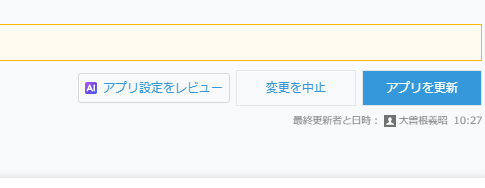
必要なフィールドを配置したらフォームを保存し、アプリを更新します。フィールドコードの入力ミスがあると判定条件が正しく読めないため、設定内容と照合してください。
8. JSを作成してkintoneへ追加する
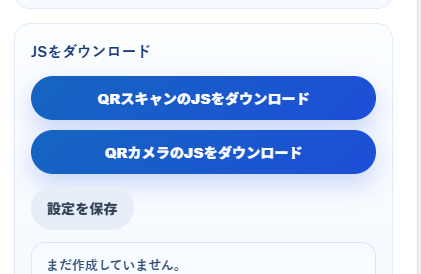
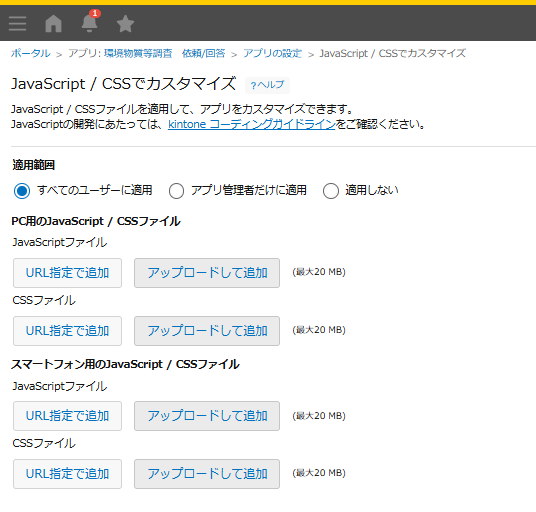
QRスキャナ設定画面で「QRスキャンのJSをダウンロード」を押してQRスキャンJSを作成し、kintoneのJavaScript/CSSカスタマイズに追加します。スマホカメラで読み取る場合は、続けて「QRカメラのJSをダウンロード」も押して作成してください。
追加順は、QRスキャンJS → QRカメラJS が安全です。PC用とスマートフォン用の両方に追加してください。
9. 動作確認する
レコード追加画面または編集画面を開き、SCAN UIが表示されることを確認します。スマホではカメラボタンからQR/バーコードを読み取り、OK/NG判定とSCAN履歴テーブルへの追加を確認します。